
Illustratorでバーコード作成!Barcode Plot X
バーコード作成イラストレータプラグインソフト Barcode Plot X は、Mac版Illustratorで簡単にバーコードが作成できるプラグインソフトです。
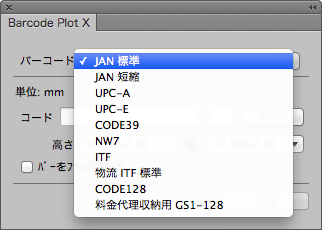
JAN、UPC、物流商品コード、ITF、NW7、CODE39、CODE128、料金代理収納用GS1-128のバーコード作成が可能です。
Mac版 Adobe Illustratorで各バーコードが作成できます。
Adobe Illustrator 2024で動作確認いたしました。
2021/2022/2023対応プラグイン(Apple Silicon対応)がIllustrator 2024でご利用いただけます。
バージョンアップご希望のユーザー様にはお得なバージョンアップがございます。
詳細はシリアル番号をご記入の上、商品部(sakurabar@rolan.co.jp)までメールにてお問い合わせください。
バーコード作成ソフト Barcode Plot X 特長
バーコード作成イラストレータプラグインソフト
バーコード作成ソフト Barcode Plot Xは、Mac版 Adobe Illustrator上でバーコードが作成できるプラグインソフトです。
Mac版 Adobe Illustrator CS6 / CC / CC2014 / CC2015 / CC2017 / CC2018 / CC2019 / 2020 / 2021 / 2022 / 2023 / 2024に対応しています。
物流バーコードに特化
JAN・UPC・物流商品コード(ITF)・料金代理収納GS1-128(UCC/EAN128)等のバーコードが作成できます。
バーコード作成ソフト Barcode Plotシリーズ 対応バーコード
CODE128対応
新たにCODE128が作成できるようになりました。
簡単な操作
Adobe Illustratorの画面上からバーコードにしたい内容を入力し、サイズを選択するだけの簡単な操作で、規格に準拠したバーコードがアウトラインで作成できます。
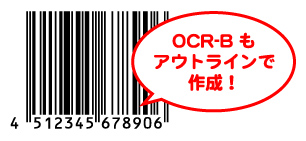
バーコード作成イメージ(標準JANコード)
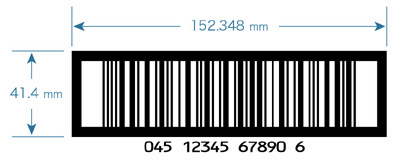
バーコード作成イメージ(物流商品コード)
目視文字もアウトラインで作成
バーコード下の目視文字のOCR-B書体も全てアウトラインで作成します。OCR-Bフォントを別途購入する必要はありません。
(NW7、CODE39、CODE128は目視文字をテキストで出力します)
バーコード作成ソフト Barcode Plot X 価格
| 商品名 (フリガナ) |
Barcode Plot X (バーコード プロット テン) |
|---|---|
| 型番(JANコード) | BARCODEPLOTX(4513121000201) |
| ライセンス数 | 1ライセンス |
| 価格 | 税込価格:¥32,780(本体価格:¥29,800) |
Barcode Plot Xは、1パッケージ1ライセンス商品です。
1ライセンスに付き、1台のパソコンにインストールすることができます。
バーコード作成ソフト Barcode Plot X 動作環境
| OS | 下記Adobe Illustratorの正常動作が保証されているMac OS |
|---|---|
| Adobe Illustrator | CS6 / CC / CC2014 / CC2015 / CC2017 / CC2018 / CC2019 / 2020 / 2021 / 2022 / 2023 / 2024 (各日本語版) |
| 出力対象 | DTP専用イメージセッタ、高解像度プリンタ |
バーコード作成ソフト Barcode Plot X 対応バーコード
- JAN標準バージョン(13桁固定)
- JAN標準バージョン(13桁固定/OCR併記[T表記あり])
- JAN標準バージョン(13桁固定/OCR併記[T表記なし])
- JAN標準バージョン(13桁固定/目視文字なし)
- JAN短縮バージョン(8桁固定)
- UPC-Aバージョン(12桁固定)
- UPC-Eバージョン(8桁固定)
- 物流商品コード標準バージョン(ITF/14桁固定)
- ITFコード(可変長)
- 料金代理収納用(GS1-128[旧名称:UCC/EAN128]/44桁固定)
- NW7
- CODE39
- CODE128
バーコード作成ソフト Barcode Plot X 製品構成
| 製品構成 |
|
|---|---|
| メディア | CD 1枚 |
バーコード作成ソフト Barcode Plot X
標準JANコード作成方法
※OS、Illustratorのバージョンによって名称、画面などが異なります。
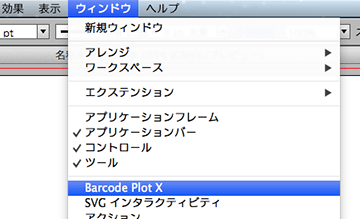
- 「ウィンドウ」メニューから「Barcode Plot X」を選択します。
- 表示されたバーコード作成パレットより「JAN標準」を選択します。
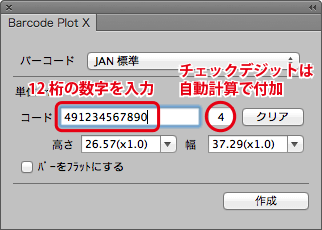
- バーコードにしたい内容を入力します。
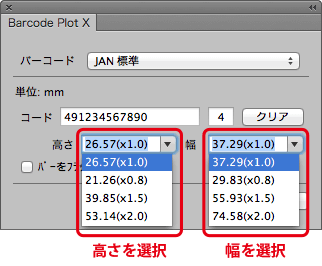
- バーコードの高さと全体の幅をリストから選択し「OK」をクリックします。任意の数値を入力することも可能です。(幅は読取に影響があるのでリストから選択して下さい)
- 標準JANコードがIllustrator上にアウトラインで作成されます。(サイズ1倍で作成した場合)
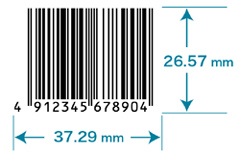
※JANコードの高さは、文字を除いた高さ(短いバーの高さ)が10mm以上になるよう入力してください。
※JANコードの幅は、なるべくリストから選択してください。
バーコード作成ソフト Barcode Plot X
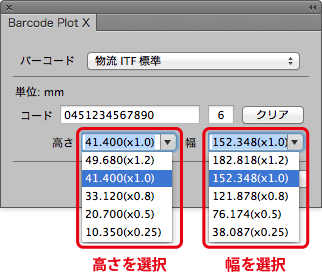
物流商品コード作成方法
※OS、Illustratorのバージョンによって名称、画面などが異なります。
- 「「ウィンドウ」メニューから「Barcode Plot X」を選択します。
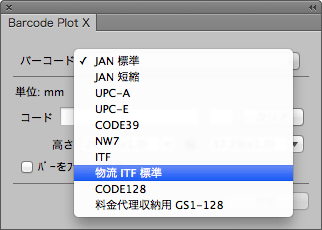
- 表示されたバーコード作成パレットより「物流ITF標準」を選択します。
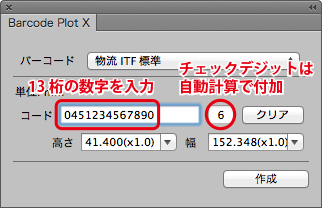
- バーコードにしたい内容を入力します。
- バーコードの高さと全体の幅をリストから選択し「OK」をクリックします。
- 物流商品コードがIllustrator上にアウトラインで作成します。(サイズ1倍で作成した場合)
バーコード作成ソフト Barcode Plot シリーズ カタログ
下記「Barcode Plot カタログダウンロード」をクリックすると、PDFカタログがダウンロードできます。
Barcode Plot カタログダウンロード