
FileMaker®でバーコード作成!SakuraBar PLUS
FileMakerで郵便カスタマバーコード作成
SakuraBar PLUS シリーズは、料金減額の郵便カスタマバーコードをFileMaker Pro上に簡単に作成することができます。
宛名ラベルや封筒の宛名に郵便カスタマバーコードを追加できます。
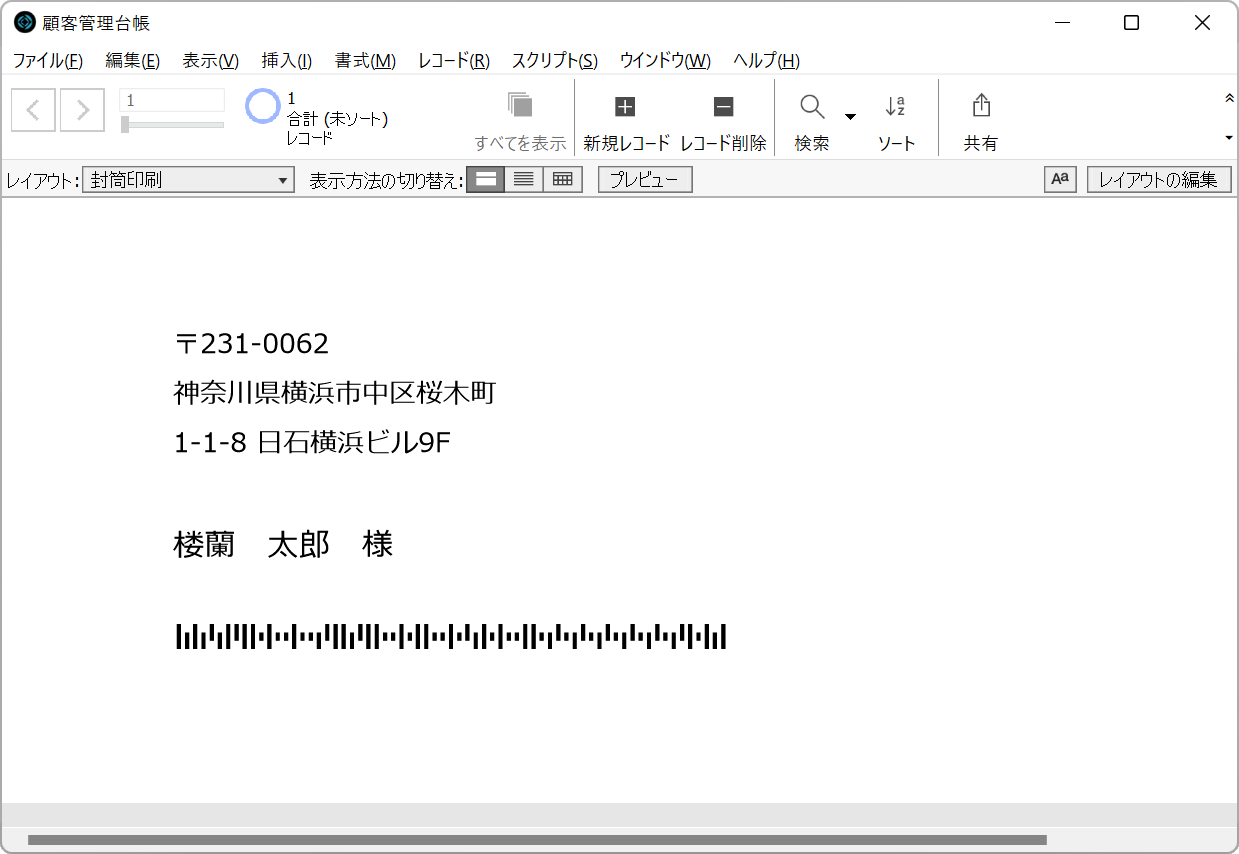
FileMakerでの郵便カスタマバーコード作成イメージ
FileMaker Proで郵便カスタマバーコードを作成したイメージです。
FileMakerでの郵便カスタマバーコード作成方法(Windows 11/Claris FileMaker Pro19)
※OS、FIleMaker Proのバージョンによって名称、画面などが異なります。
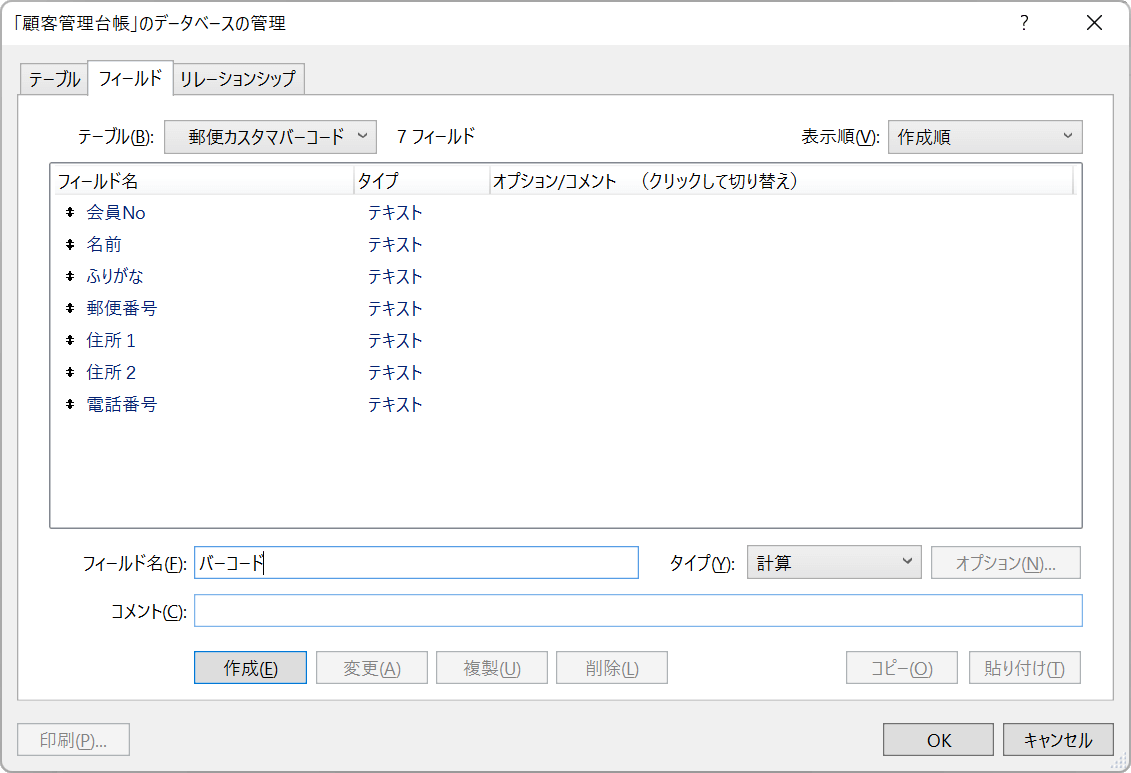
- FileMaker Proを起動し、郵便カスタマバーコードを出力するフィールドを作成します。ここでは、郵便カスタマーバーコードを表示するフィールド名を「バーコード」にします。また、郵便番号は「郵便番号」、町域名以降の住所は「住所2」とします。「バーコード」のフィールドタイプは計算を選択し、作成ボタンをクリックします。
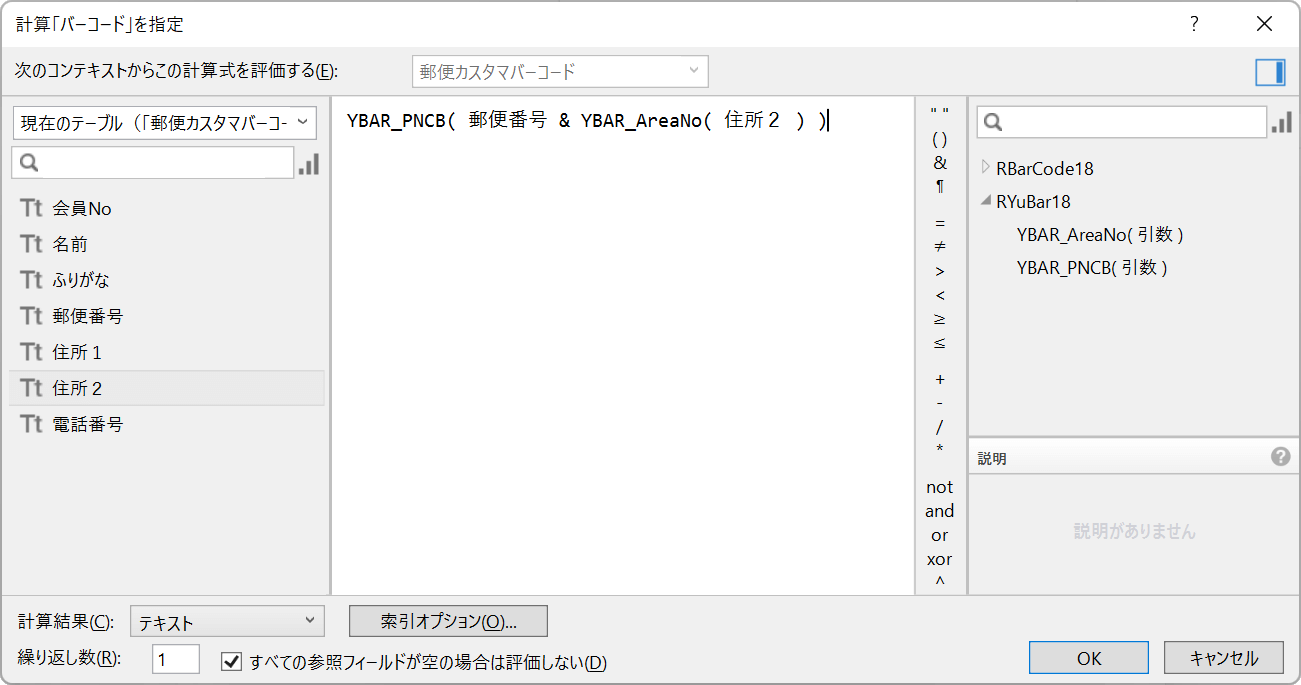
- [計算式の指定]ダイアログが表示されるので、外部関数を表示し[YBAR PNCB(引数)]と[YBAR AreaNo(引数)]の関数を使用して下記のように入力します。計算結果はテキストにし、OKボタンをクリックします。
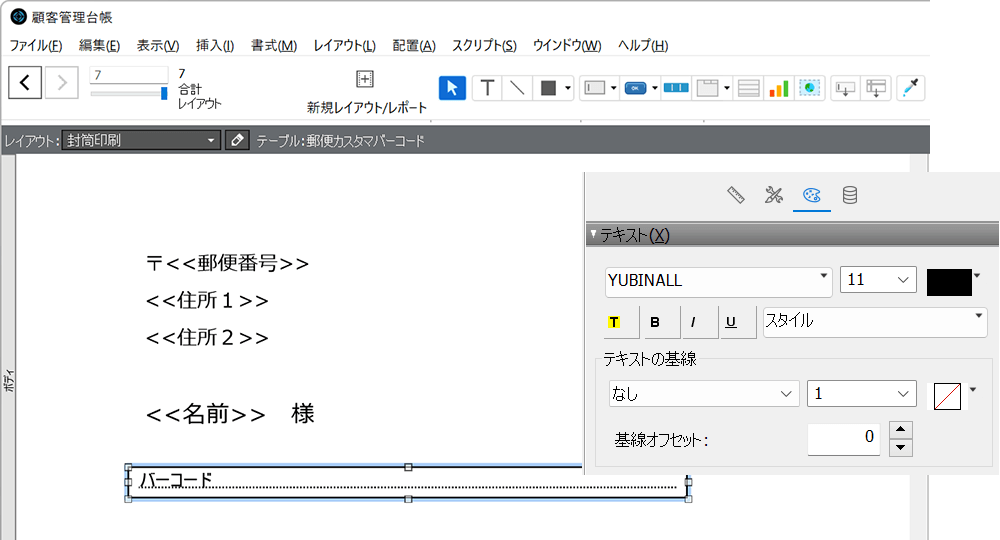
- レイアウトモードにし、「バーコード」のフォントを『YUBINALL』、フォントサイズを9~11ポイントにします。
- ブラウズモードに戻ると郵便カスタマーバーコードが表示されます。
バーコード作成ソフト SakuraBar PLUS シリーズ カタログ
下記「SakuraBar PLUS カタログダウンロード」をクリックすると、PDFカタログがダウンロードできます。
SakuraBar PLUS カタログダウンロード